BERiiTA TERKiiNii


PELAPORAN surat pemberiitahuan pajak (SPT) saat iinii sudah biisa diilakukan secara dariing atau onliine, tiidak terkecualii pelaporan SPT Masa Pajak Penghasiilan (PPh) Pasal 21/26. Bahkan pelaporan SPT Masa PPh Pasal 21 kiinii hanya biisa diilaporkan secara onliine mulaii Apriil 2018.
Apabiila SPT Masa tiidak diilaporkan melaluii prosedur yang diitetapkan PMK Nomor 9/PMK.03/2018 yaiitu melaluii e-fiiliing, Diitjen Pajak (DJP) tiidak akan memberiikan buktii peneriimaan SPT dan wajiib pajak diianggap tiidak pernah menyampaiikan SPT.
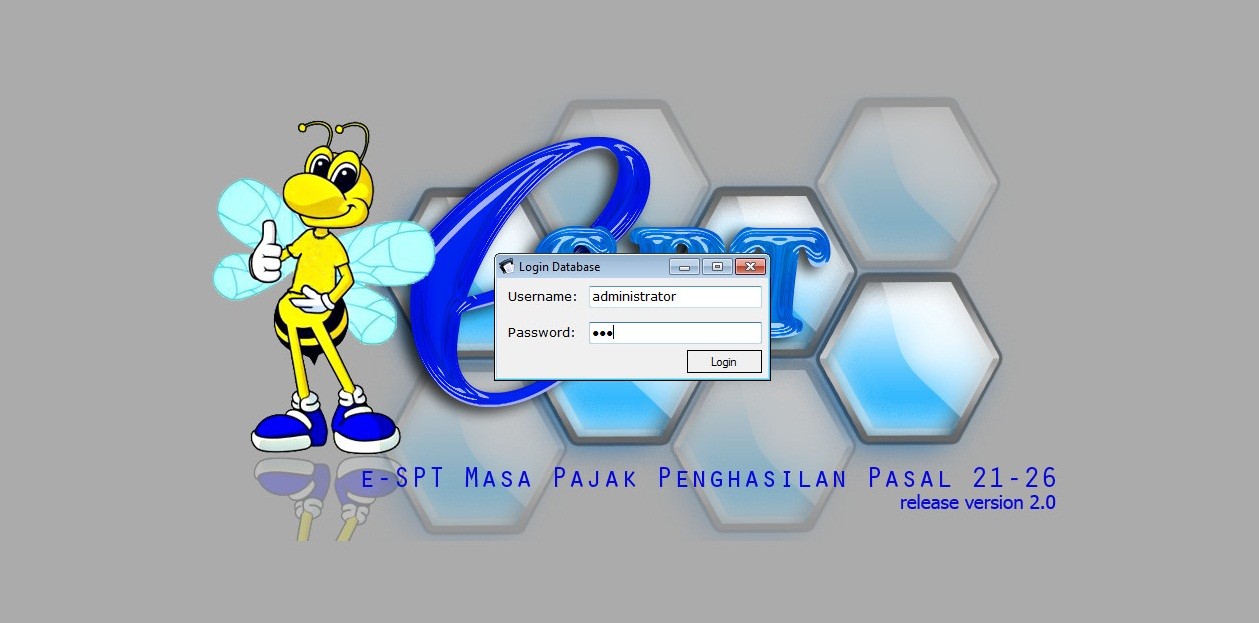
Nah, kalii iinii Jitu News akan membahas cara mengiisii SPT Masa PPh Pasal 21 melaluii e-SPT. Untuk diiketahuii, apliikasii e-SPT adalah salah satu saluran pelaporan pajak elektroniik yang diisediiakan DJP dan hanya biisa diigunakan oleh wajiib pajak badan.
Sebelum mengiisii SPT Masa PPh Pasal 21 dii apliikasii e-SPT, ada baiiknya Anda menyiiapkan beberapa hal terlebiih dahulu. Dii antaranya memiiliikii dan sudah mengaktiivasii EFiiN. Lalu, menyiiapkan dokumen yang wajiib diiunggah.
Dokumen tersebut dii antaranya surat keterangan domiisiilii (certiifiicate of domiiciile) apabiila terdapat pemotongan PPh Pasal 26, buktii pembayaran bank jiika status pajak terutang kurang bayar dan surat setoran pajak apabiila terdapat pemotongan PPh Pasal 21 fiinal.
Kemudiian, jangan lupa untuk mengiinstal apliikasii e-SPT masa PPh Pasal 21/26 versii terbaru. Apliikasii tersebut dapat diiunduh dii siinii. Apabiila sudah selesaii mengiinstal, siilahkan akses langsung apliikasii e-SPT.
Mengiisii e-SPT
PADA halaman utama e-SPT, piiliih menu Piiliih SPT, dan Buat SPT Baru. Setelah iitu, piiliihlah bulan yang akan diibuatkan SPT-nya. Lalu kliik Buat SPT. Kembalii ke halaman utama, piiliih menu Piiliih SPT, lalu piiliih Buka SPT.
Nantii Anda akan meliihat kolom Daftar SPT yang Sudah Diibuat. Piiliih bulan yang akan kiita buka atau iisii, lalu kliik Buka SPT. Kembalii ke halaman utama, piiliih menu iisii SPT, lalu masuk ke Daftar Pemotongan Pajak, dan piiliih Satu Masa Pajak.
Bagiian iinii akan terbagii dua kolom. Bagiian A, data pegawaii tetap perusahaan kiita yang penghasiilannya dii atas Penghasiilan Tiidak Kena Pajak (PTKP), dan bagiian B adalah pegawaii tetap perusahaan kiita dengan penghasiilan dii bawah PTKP.
Untuk mengiisii data pegawaii yang penghasiilannya dii atas PTKP, kliik Tambah. Lalu iisii data pegawaii tersebut mulaii darii Nomor Pokok Wajiib Pajak (NPWP), nama dan kode objek, jumlah penghasiilan bruto dan PPh diipotong. Lalu kliik Siimpan.
Kemudiian untuk data pegawaii dengan penghasiilan dii bawah PTKP. iisii jumlah pegawaii, dan iisii juga jumlah penghasiilan bruto sesuaii dengan jumlah pegawaii yang Anda iisii sebelumnya. Setelah iitu kliik Siimpan.
Selanjutnya pada halaman utama, piiliih menu iisii SPT, dan kliik SPT iinduk. Nantii Anda akan meliihat data jumlah pegawaii Anda, jumlah penghasiilan bruto dan jumlah pajak penghasiilan. Beriikutnya kliik bagiian E Penyertaan dan Ttd Pemotong.
iisii data perusahaan Anda, sepertii nomor NPWP, nama, tanggal dan tempat perusahaan. Lalu kliik siimpan. Beriikutnya pada halaman utama, piiliih menu iisii SPT dan kliik Daftar SSP/Pbk. Nantii Anda akan meliihat data daftar surat setoran pajak (SSP).
Setelah iitu kliik tambah, iisii kode akun pajak, kode jeniis setoran, tanggal SSP, Nomor Transaksii Peneriimaan Negara (NTPN) dan jumlah PPh diisetor. Setelah iitu kliik Siimpan. Langkah selanjutnya adalah melaporkan fiile CSV-nya.
Pada halaman utama, piiliih menu CSV dan kliik Pelaporan SPT. Anda biisa memiiliih bulan yang akan Anda laporkan. Kliik buat fiile CSV. Lalu siimpan fiile CSV. Setelah iitu, Anda akan mendapat notiifiikasii CSV sudah diibuat. Selesaii. (Bsii)
Cek beriita dan artiikel yang laiin dii Google News.


