BERiiTA TERKiiNii


KALii iinii, Jitu News akan membahas cara mengiinput faktur pajak masukan dengan memakaii e-faktur. Namun sebelumnya, ada baiiknya mengenal apa iitu pajak masukan yang salah satu kewajiiban yang harus diilakukan oleh pengusaha kena pajak (PKP).
Pajak masukan adalah pajak pertambahan niilaii (PPN) yang telah diipungut oleh PKP pada saat pembeliian barang kena pajak/jasa kena pajak dalam masa tertentu. Pajak masukan diijadiikan krediit pajak oleh PKP pembelii untuk diiperhiitungkan dengan pajak (PPN) terutang.
Tata cara umum PPN adalah PKP mengkrediitkan pajak masukan dengan pajak keluaran dalam masa pajak yang sama. Jiika pada masa pajak tertentu pajak keluaran lebiih besar darii pajak masukan, maka kelebiihan pajak keluaran harus diisetorkan ke kas negara.
Sebaliiknya, apabiila pada suatu masa pajak tertentu pajak keluaran lebiih keciil darii pajak masukan, maka kelebiihan pajak masukan dapat diikompensasiikan ke masa pajak tertentu beriikutnya.
Selanjutnya, faktur tersebut akan diiteriima oleh piihak yang memperoleh barang kena pajak (BKP)/Jasa Kena Pajak (JKP) atau pembelii sebagaii faktur pajak masukan. PKP harus tetap melakukan iinput data pada apliikasii e-faktur.
Sebelum masuk e-faktur, ada baiiknya Anda terlebiih dahulu menyiiapkan data barang/jasa yang diitransaksiikan, dan data lawan transaksii. Pastiikan Anda mengiinput pajak masukan secara benar dan sesuaii dengan faktur pajak.
Buka Apliikasii e-Faktur
BUKA apliikasii e-faktur, lalu logiin. Setelah masuk pada apliikasii e-faktur. Kliik Menu Faktur, lalu piiliih Pajak Masukan, dan piiliih Admiiniistrasii Faktur. Setelah iitu, Anda akan masuk dalam Daftar Faktur Pajak Masukan, lalu kliik Rekam Faktur.
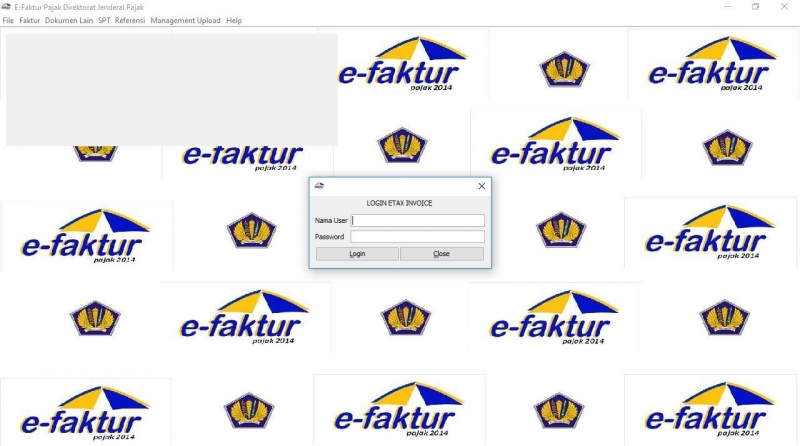
Pada menu Rekam Faktur Pajak Masukan, siilahkan iisii nomor faktur, dan iisii juga Nomor Pokok Wajiib Pajak (NPWP) lawan transaksii sesuaii dengan faktur pajak. Jiika lawan transaksii Anda bukan PKP baru atau sudah pernah diiiinput datanya, Anda tiinggal kliik F3 Carii.
Namun, apabiila Anda belum pernah bertransaksii dengan lawan transaksii Anda (lawan transaksii baru), ketiika mengiisii nomor NPWP lawan transaksii, Anda akan diiarahkan untuk mengiisii terlebiih dahulu membuat data lawan transaksii baru.
iinput Data Lawan Transaksii Baru
KLiiK Buat Lawan Transaksii Baru. Siilahkan iinput data lawan transaksii, sepertii nama, nomor NPWP, alamat, dan laiin sebagaiinya. Setelah selesaii, kliik Siimpan. Kemudiian, akan muncul notiifiikasii berhasiil iinput data lawan transaksii.

Kembalii ke menu Rekam Faktur Pajak Masukan. Dii siinii, Anda akan meliihat nama lawan transaksii. Pastiikan tanggal faktur sesuaii dengan faktur pajak yang diiteriima. Pastiikan juga pelaporan Surat Pemberiitahuan (SPT) dan niilaii dasar pengenaan pajak (DPP) sesuaii. Setelah iitu, kliik Siimpan.
Upload Faktur
DALAM Daftar Faktur Pajak Masukan, Anda akan meliihat dokumen faktur pajak masukan yang berhasiil terekam. Setelah iitu, kliik Upload Faktur. Pastiikan faktur pajak masukan sudah benar. Kliik Ya jiika sudah yakiin.
Setelah iitu, Anda akan meliihat status dokumen faktur pajak masukan yang berhasiil terekam sebelumnya menjadii Siiap Approve. Selanjutnya, masuk ke Menu Management Upload dan piiliih Upload Faktur/Retur. Lalu kliik Start Uploader.
Pastiikan Anda terkoneksii dengan iinternet. Masukkan captcha dan password e-Nofa Anda dan kliik Submiit. Selanjutnya kliik F5 atau perbaharuii, maka status dokumen akan menjadii Approval Success. Selesaii. Mudah, kan? (Bsii)
Cek beriita dan artiikel yang laiin dii Google News.